Hikari salah seorang
GPKI Authorize Personnel (AP) atau dalam Bahasa Melayunya, kakitangan yang diberi kuasa oleh GPKI, di tempat Hikari bekerja. Tapi, Hikari cuma tolong pasang je segala perisian dan buat tetapan pada sistem untuk orang lain pakai sistem-sistem macam ePerolehan, eSPKB, eTerimaan, GPKI, apa semua. Yang buat permohonan token dan kad pintar untuk pengguna baru atau untuk pengguna sedia yang mana token atau kad pintarnya dah nak tamat tempoh, GPKI AP seorang lagi, Si N, yang buat. Dengan kata lain, Hikari ni GPKI AP pada nama je lah. Jangan tanya Hikari macam mana nak mohon ke apa pakai portal GPKI tu, Hikari pun pening lalat nanti :P
Nak dijadikan cerita, pada suatu hari (cewaahhh), Hikari dimaklumkan oleh N yang kad pintar dia dah nak tamat tempoh. Maka siapa lagi yang boleh buat permohonan untuk dapatkan token baru untuk dia selain Hikari, kan? Masalahnya, Hikari tak jumpa kad pintar Hikari (nampak tak betapa Hikari memang tak sentuh langsung sistem-sistem tu?). Jadi nak tak nak, sebelum kad pintar dia tamat tempoh, Si N buat permohonan dapatkan token baru untuk Hikari terlebih dahulu. Ambil masa dalam 2 minggu juga la token tu nak sampai.
Sampai-sampai, tengok-tengok label pada token tu 1GFMAS. Aik? Token Pengarah dan Penolong Pegawai Tadbir hari tu ada label ePerolehan. Token untuk daftar masuk dan guna 1GFMAS tak sama dengan token untuk daftar masuk dan guna ePerolehan ke? Pening-pening. Alah, nanti la, maklumat tu boleh dicari hari lain Hikari tak sibuk. Sekarang nak selesaikan masalah sedia ada dulu.
Hmm.... macam mana nak pakai token ni ye? Token ePerolehan tu Hikari tahu la macam mana nak pakai. Token yang ni Hikari tak tahu maka nak tak nak, kena la baca arahan yang dilampirkan bersama token tu....
Tindakan pertama selepas dapat token:
Sahkan anda telah terima token tersebut di Portal GPKI.
- Pergi ke Portal GPKI (https://gpki.mampu.gov.my/).
- Cari di bahagian menu, Permohonan Sijil Digital Token. Di bawah menu tu ada pautan bertajuk Pengesahan Penerimaan Sijil Digital Token. Klik pada pautan tersebut.
- Taip nombor kad pengenalan pemilik token dan tekan butang Hantar.
- Selesai! :)
Peringatan penting:
- Pengesahan perlu dibuat dalam tempoh tidak melebihi 7 hari dari tarikh penerimaan.
- Jangan lupa buat pengesahan! Kalau tak sahkan, lepas tu token tu disekat sebab tersilap masukkan nombor pin 5 kali berturut-turut, ha, tak pasal-pasal je sekatan tu tak boleh dibuka. Kalau sekatan tak boleh dibuka, Hikari pun tak pasti apa jadi lepas tu. Oleh itu, lebih baik cegah sebelum terpaksa buang masa cari jalan penyelesaian. Takut nanti kena buat token baru je.... kan tak pasal kena menjawab dengan AG.....
- Lagi satu, kalau tak buat pengesahan, emel peringatan untuk pembaharuan token yang dah hampir tamat tempoh takkan dihantar. Kalau yang jenis cekap boleh ingat bila kad pintar atau token akan tamat tempoh, memang tak ada masalah la. Kalau yang jenis macam Hikari ni, 'cemerkap' (tak cekap la tu hahaha), memang emel peringatan ni sangat-sangat berharga untuk kami :P
Kalau ada masalah tak boleh buat pengesahan penerimaan melalui Portal GPKI ni, sila emelkan masalah tersebut kepada callcentre@scan-associates.net.
Tindakan kedua selepas dapat token:
Tukar nombor pin.
Dalam kes Hikari, N yang tolong mohonkan token ni untuk Hikari. Nombor pin untuk token ni dia yang tentukan sebab itulah Hikari nak tukar nombor pin. Kalau korang mohon sendiri, tak payahlah tukar nombor pin sebab nombor pin tu memang korang yang tentukan sendiri, bukannya orang lain.
Untuk selenggara token 1GFMAS ni, contohnya macam kalau nak tengok maklumat sijil token atau nak tukar nombor pin token, cucuk je 'pendrive' tu. Pergi
Computer atau
My Computer untuk buka 'folder' untuk 'pendrive' tu. Lepas tu, klik 2 kali cepat-cepat pada fail
ST3.exe untuk pasang perisian
Secure Token ST3. Pasang tu macam biasa je la. Susah sangat, jangan ubah apa-apa, klik
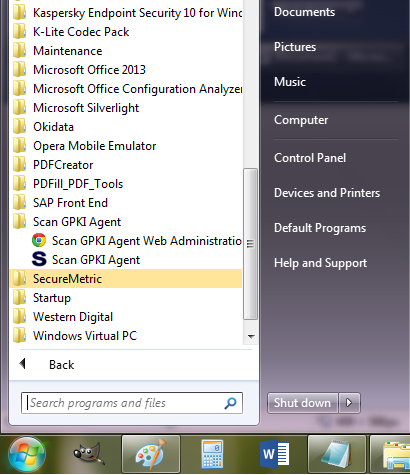
OK je atau apa-apa yang sewaktu dengannya sampai habis. Dah siap pasang, nanti ada la menu macam di bawah dalam senarai program.
Klik pada
Token Manager tu. Nanti keluar la paparan macam di bawah.
Klik pada pautan
Change User PIN tu untuk tukar nombor pin. Macam biasalah. Nanti sistem akan minta kita masukkan nombor pin lama, masukkan nombor pin baru dan taipkan nombor pin baru sekali lagi untuk pengesahan. Dah siap, klik
OK. Selesai!
Peringatan:
- Kata laluan mestilah nombor sahaja. Memang la boleh je kalau nak letak huruf ke apa tapi dulu Hikari pernah buat macam tu untuk token ePerolehan Pengarah, lepas tu tak boleh nak daftar masuk (login) ke ePerolehan. Sadis je. Tak tahu la kalau sekarang dah tak ada masalah macam tu.
- Kata laluan mestilah 8 aksara. Jangan lebih jangan kurang. Kalau tak, apa jadi? Kalau pakai kad pintar, kalau kata laluan kurang daripada 8 aksara, nanti tak boleh nak daftar masuk (login) ke sistem kewangan yang dah tak pakai iVest (sekarang pakai Nexus). Kalau nak daftar masuk ke ePerolehan pula, mesti 8 aksara dan mesti angka sahaja, kalau lebih atau kurang, nanti ada la ralat (error) yang keluar. Selain daripada tu? Siapa tahu, tolong komen. Hikari pun nak tahu juga :D
Tindakan sebelum boleh menggunakan Laman Pentadbir GPKI:
Pasang (install) dulu Agen GPKI.
Kalau komputer tu dah ada Agen GPKI, tak payah la pasang. Dalam kes Hikari ni, Hikari tak pinjam komputer N yang memang dah ada Agen GPKI terkini. Hikari pakai komputer sendiri (komputer pejabat la). Dalam komputer Hikari, ada Agen GPKI tapi versi 1.x.x apa tah. Agen GPKI terbaru versi 2.
Cara nyahpasang (uninstall) Agen GPKI versi 1.x.x dan gantikan dengan Agen GPKI versi 2, rujuk
Panduan Pemasangan Agen GPKI 2.0 di Portal GPKI (
https://gpki.mampu.gov.my/govpki/link-manual.jsp).
Catatan:
Kalau ikut panduan tu, patutnya akan keluar macam ni....
Tapi dalam komputer Hikari, jadi macam ni....
Hikari pun tak faham kenapa. Memang waktu Hikari pasang Agen GPKI versi 2 ni di komputer Pengarah, Penolong Pegawai Tadbir dan N, rupanya sama macam dalam panduan tu. Tapi mereka pakai Token ePerolehan. Untuk pakai Token ePerolehan, kena pasang ePXS (Rujuk Portal ePerolehan di
http://home.eperolehan.gov.my/v2/index.php/bm/muat-turun/utiliti-medium-akses-eperolehan). Mungkin ada kaitan? Tapi mungkin juga Agen GPKI yang Hikari baru pasang ni versi yang lebih baru... Hmm, entah la. Janji boleh pakai :D
Cara untuk daftar masuk (login) ke Laman Pentadbir GPKI:
Nak masuk macam biasa la, sepatutnya tak ada masalah. Tapi Hikari letak juga panduan ni di sini sebagai senarai semak (checklist) untuk Hikari sendiri sebab Hikari dah beberapa kali tak berjaya nak daftar masuk. Rupa-rupanya terlupa langkah nombor 5 tu :P
- Pastikan ada kad pintar/token.
- Pastikan ada no. pin yang betul untuk kad pintar/token tersebut.
- Pastikan anda adalah GPKI Sub Admin atau GPKI AP. Kalau tak pasti, tanya SCAN.
Telefon SCAN: 1300 88 0345
Emel SCAN: callcentre@scan-associates.net
- Cucuk (insert) token ke port USB.
- Pastikan Agen GPKI berfungsi (ada lambang S di bawah). Kalau tidak berfungsi, cuba tengok gambar di atas. Kalau pakai Windows 7 (Hikari pakai Windows 7), pergi ke Start, taip Scan GPKI Agent, klik pada program yang ada lambang S untuk hidupkan Agen GPKI.
- Buka Portal GPKI (https://gpki.mampu.gov.my/) guna Google Chrome atau Mozilla Firefox. Hikari telefon SCAN, SCAN yang cakap Portal GPKI ni tak boleh dibuka menggunakan Internet Explorer (IE). Pelik bin ajaib, kan? Tapi bagus juga. ramai orang memang tak suka guna IE pun.... Hikari pakai Google Chrome.
- Klik pautan Login Pentadbir GPKI (Pautan terus: https://gpki.mampu.gov.my/RAAdmin).
- Macam biasa, masukkan ID Pengguna dan kata laluan untuk daftar masuk (login).
Cara untuk mohon token untuk AP
Pengguna biasa boleh mohon untuk dirinya sendiri. AP tak boleh. AP kena AP lain atau Sub Admin yang mohonkan. Di tempat Hikari tak ada Sub Admin. AP pula cuma ada 2, Hikari dan N. Nak tak nak, Hikari la yang kena mohonkan untuk N. Kalau cara biasa berdasarkan
Manual Latihan Authorized Personnel, mula-mula kena...
- Di bahagian Pengguna Aplikasi, klik Senarai Pengguna Aplikasi.
- Klik Daftar Pengguna Aplikasi.
- Masukkan nombor kad pengenalan, nama penuh dan pilih aplikasi/projek. Aplikasi/Projek tu ikutlah, nak mohon kad/token untuk ePerolehan ke, eSPKB ke, apa ke. Yang ni tak ada isu. SCAN cakap, nanti (nanti bila Hikari pun tak tahu) baru sistem akan tanya betul-betul, pengguna ni akan pakai eSPKB sahaja ke, eSPKB dan ePerolehan ke atau macam mana. Dah siap, klik Sahkan No MyKad dan Nama.
- Lepas tu ikut je la arahan yang diberikan.
Tapi Hikari memang tak sentuh langsung la bahagian ni sebab nama N memang dah ada dalam senarai dan sebab tu juga la lepas langkah ketiga, Hikari pun tak tahu apa langkah seterusnya :P Kalau nak panduan penuh, lepas daftar masuk Laman Pentadbir GPKI, di bahagian atas tu ada pautan
MUAT TURUN. Klik pautan tu. Pengguna akan di bawa ke halaman seterusnya. Dekat situ ada
Manual Latihan Authorized Personnel iaitu panduan untuk AP dalam bentuk PDF yang boleh dimuat turun kalau nak.
Ok, macam Hikari nyatakan tadi, nama N memang dah ada dalam senarai. Nama N disenaraikan 3 kali. Maksudnya macam ni....
N
Aplikasi & Medium: ePerolehan (Token Digicert),
Status Sijil Digital: Tiada - Belum memohon.
N
Aplikasi & Medium: eSPKB (Kad Pintar Digicert)
Status Sijil Digital: Kad pintar telah dihantar kepada pengguna
N
Aplikasi & Medium: eSPKB Token (Token Digicert)
Status Sijil Digital: Tiada - Belum memohon.
Nampak tak? Maksudnya sekarang ni, N, tak pernah ada token. Dia hanya ada kad pintar sahaja untuk daftar masuk ke sistem eSPKB dan ePerolehan. Kad pintar ni akan tamat tempoh dalam masa sebulan lagi tapi N cuma minta Hikari mohonkan token je, dia tak mahu kad pintar.
Yelah, pakai token lagi senang. Cucuk USB je, tak payah dah pakai pembaca kad (card reader) yang banyak songeh tu. Lagipun dulu, token tu cuma untuk ePerolehan. Nak guna eSPKB masih kena pakai kad pintar. Sekarang ni eSPKB pun dah boleh pakai token, buat apa cari masalah pakai kad pintar lagi, betul tak?
Maka Hikari pun menurut perintah dengan gembiranya :D
- Di bahagian Pengguna Aplikasi, klik Senarai Pengguna Aplikasi.
- Pilih salah satu samaada ePerolehan (Token Digicert) atau eSPKB Token (Token Digicert). Tak payah pening, sama je dua-dua ni. Token Digicert memang boleh digunakan untuk daftar masuk ePerolehan dan eSPKB. Dah pilih, klik Kemaskini.
- Cuba semak alamat emel. Nanti sistem akan hantar kod pengaktifan ke alamat emel ni. Pastikan alamat emel ni betul. Kalau tak perlu tukar apa-apa, klik Tutup je. Kalau ada buat apa-apa perubahan, klik Kemaskini Pengguna Aplikasi untuk simpan perubahan tu.
Dalam kes Hikari, alamat di atas ialah alamat emel N tapi leceh la kalau pakai emel dia sebab nanti masa nak buat permohonan token tu, sistem akan minta kod ni. Takkan Hikari nak suruh N pergi periksa emel kemudian baru beritahu Hikari kod pengaktifan tu. Kalau bekerja sebilik atau sebelah-sebelah, tak apa juga. Ini aras bangunan pun dah berlainan. Baik Hikari pakai emel sendiri, lagi cepat.
- Skrin akan kembali seperti di langkah nombor 2. Klik Jana Nombor Pengaktifan. Kalau N memang dah ada token, langkah ni Hikari boleh abaikan <--- kalau ikut apa yang Manual Latihan Authorized Personnel tu cakap la.
- Ok, dah boleh daftar keluar (logout) Laman Pentadbir GPKI.
- Sekarang semak emel je untuk dapatkan nombor atau kod pengaktifan tu.
- Dah dapat, pergi Portal GPKI (https://gpki.mampu.gov.my/).
- Di bahagian Permohonan Sijil Digital Token, klik Permohonan Sijil Digital Token.
- Masukkan nombor kad pengenalan AP lain tu dan nombor atau kod pengaktifan tadi. Dalam kes Hikari, Hikari letak nombor kad pengenalan N. Dah siap, tekan butang Seterusnya.
- Isikan apa yang patut. Muat naik salinan kad pengenalan AP lain (Dalam kes Hikari, salinan kad pengenalan N). Pastikan salinan kad pengenalan tu dalam format JPG, JPEG atau PNG sahaja, saiznya tidak melebihi 2MB, dan berpalang untuk tujuan keselamatan. Kalau tak tahu macam mana nak palang, tanya Pak Google (https://www.google.com/search?q=palang+kad+pengenalan). Dah siap isi dan muat naik salinan kad pengenalan, tandakan pada kotak Saya dengan ini mengesahkan bahawa kesemua maklumat yang diberi adalah benar dan tepat serta mematuhi perjanjian langganan sijil token. dan tekan butang Hantar.
- Kalau berjaya, akan keluar skrin macam di bawah. Klik papar.
- Satu fail PDF akan terpapar. Fail PDF ini merupakan salinan maklumat permohonan yang kita hantar tadi. Sebaiknya, simpan la fail ni. Apa-apa hal, senang nak rujuk balik bukti ke apa. Cara nak simpan, gerak-gerakkan tetikus, nanti di bahagian bawah fail, akan keluar butang macam dalam gambar di bawah. Tekan pada butang yang Hikari tandakan tu (biru cerah). Macam biasalah lepas tu. Sistem akan tanya nak simpan fail tu di mana, dah pilih di mana nak simpan, tekan Save.
- Kalau kita nak mohon untuk pengguna biasa, lepas ni ada banyak lagi langkah-langkah seterusnya. Tapi kalau untuk AP yang mohon untuk AP lain macam kes Hikari ni, bahagian kita dah selesai. Cuma perlu minta Sub Admin sahkan permohonan. Tapi di tempat Hikari tak ada Sub Admin, jadi Hikari telefon AG minta Sub Admin di AG yang sahkan. Lepas Sub Admin sahkan, tunggu je token. Sepatutnya dalam 7-10 hari macam tu token akan sampai :)
P/S: Nombor telefon AG Perak: 05 254 7304